Tampilkan postingan dengan label komputer. Tampilkan semua postingan

SOFTWARE UNTUK MEMPERBAIKI KERUSAKAN FLASHDISK

Software untuk memperbaiki kerusakan Flashdisk

Secara umum kerusakan Flashdisk dibagi menjadi dua macam, yaitu kerusakan fisik/hardware dan kerusakan software. Penyebab kerusakan hardware biasanya karena memang umur hardisk itu sudah sampai alias minta diganti. Kerusakan software biasanya disebabkan perilaku kita  terhadap Flashdisk tersebut. Apakah kerusakan software bisa diperbaiki.?

Untuk memperbaiki flashdisk yang rusak secara software, dapat kita lakukan dimana flashdisk biasanya masih bisa terdeteksi oleh windows tetapi ketika kita mencoba untuk membuka flashdisk atau men-double klik flashdisk muncul beberapa pesan error.

Beberapa kasus kerusakan pada flashdisk diantaranya adalah sbb:

  • Properties Flashdisk terbaca 0 byte.
  • Muncul pesan "Please insert a disk into drive x:"
  • Muncul pesan "device media is write-protected"
  • Muncul pesan "There is no media in the specified device"

Berikut beberapa Software untuk memperbaiki kerusakan Flashdisk
  • HP USB Disk Storage Format Tools 
  • HP Drive Boot Utility 
  • Super Stick Recovery Tools 
  • Flashdisk Repair 
  • JetFlash Recovery Tool 
  • AlcorMP-UFD:
  • AlcorMP-080829 
  • ALCOR_AU9382_UFDTool 
  • AlcorMP08.02.28_AU6984 
  • AlcorMP080424_AlcorMP_AU698X 
  • ALCOR_AU9385 
  • AlcorMP_6_18 
  • AlcorMP-UFD-6.21 
  • Alcor-AU9381-V1.1.0.0 
  • AU6980-6981_v6.15.04 
  • ALCOR-AU9386-V1.10 

     Selamat mencoba

Sumber: http://klikblogmu.blogspot.com

Mengenal svchost.exe dan Fungsinya


Awalnya, Microsoft menggunakan file .exe (executable) bagi service-service yang berjalan di Windows. Karena dirasa kurang efisien, Microsoft kemudian melakukan perombakan dengan mengubah service-service tadi dari menggunakan file-file .exe menjadi file .dll (Dynamic Link Library).

Dynamic Link Library (.dll) merupakan file yang dapat dipanggil dari file executable (.exe) maupun dari file .dll lain. Hal ini dirasa lebih menguntungkan karena sifat umumnya dapat dipakai oleh beberapa aplikasi pada saat yang bersamaan dan hanya diperlukan satu copy saja di memory atau disk. Programmer dapat mengatur agar service yang terdapat pada DLL tersebut dimuat ke memory hanya ketika diperlukan saja. Apabila tidak diperlukan maka DLL tersebut bisa dibuang dari memory.

Dengan demikian, maka aplikasi yang Anda buat dapat lebih menghemat penggunaan memory. Keuntungan kedua, aplikasi menjadi bersifat modular. Anda dapat melakukan update aplikasi yang Anda buat tanpa harus mengupdate file EXE. Dengan demikian Anda cukup menyertakan patches kepada program Anda tanpa Anda harus menyertakan seluruh aplikasi.Keuntungan lain adalah ukuran file EXE menjadi lebih kecil karena beberapa kode program diletakkan pada file DLL.

Jika anda melihat pada TaskManager, anda akan menyaksikan banyak proses dengan nama SVCHOST.EXE


Hal ini seringkali dimanfaatkan oleh para penulis WORM untuk melakukan rekayasa sosial dengan cara memberi nama induk worm dengan nama yang sama atau mirip svchost.exe, dengan harapan user akan mengira bahwa induk worm tersebut bagian dari komponen windows. Ya, seringkali user kebingungan membedakan svchost.exe milik Worm dengan svchost.exe milik WINDOWS.

Nah.. dari sini Anda mungkin bertanya-tanya..
Kenapa sich kok ada banyak proses dengan nama SVCHOST.EXE??

Begini nich.. sebagaimana layaknya Operating System, WINDOWS memiliki banyak sekali service-service yang harus dipanggil. Seperti yang sudah di jelaskan di awal tadi, masing-masing service tersebut tentunya harus dijalankan oleh suatu file executable. Jika seluruh service yang sedemikian banyak itu dijalankan oleh hanya sebuah file executable saja, maka tentu resiko terjadi kegagalan pemanggilan service tersebut akan sangat tinggi.

Untuk mengantisipasi hal itu, maka service-service tersebut dikelompok-kelompokkan sesuai dengan fungsinya. Tiap file SVCHOST.EXE dipanggil untuk menjalankan kelompok service yang berbeda. Misalnya SVCHOST.EXE yang pertama menjalankan group service untuk Audio, SVCHOST.EXE kedua menjalankan service-service Firewall, dan lain sebagainya. Karena pemisahan-pemisahan inilah banyak terdapat proses dengan nama SVCHOST.EXE

Ingin tau service-service apa saja yang berjalan di Windows Anda dan siapa yang menjalankannya? Buka Windows Command Processor Anda. Klik [Start] -> [Run] lalu ketik CMD


Ketik perintah TASKLIST /SVC lalu tekan ENTER. Perintah tersebut akan menampilkan proses yang sedang berjalan di komputer Anda beserta service-service apa saja yang dipanggil (jika ia menjalankan Service tertentu). Perintah ini berjalan pada Windows XP dan Vista.

Demikian sedikit penjelasan tentang SVCHOST.EXE, semoga bermanfaat.


Sumber: http://ekohasan.blogspot.com

Harrdisk Dipindah ke Komputer Lain Tanpa Bluescreen


Anda mungkin pernah mengalami hal ini, yaitu ketika mainboard komputer anda rusak kemudian anda memasang mainboard baru dengan harddisk tetap sama memakai harddisk yang lama. Apakah itu...? Muncul layar Biru atau orang biasanya menyebut "BlueScreen."

Untuk mengatasi hal ini, cukup gampang walaupun dikerjakan oleh seorang awam, juga pasti bisa. BlueScreen ini muncul karena system windows mendeteksi driver chipset yang berbeda dengan mainboard yang baru, dan terjadilah bluescreen.

Untuk seorang tehnisi, trik ini sangat membantu sekali jika anda perlu cek mainboard tanpa harus install dari awal. Dan ini tentu saja dapat menghemat waktu yg lebih banyak untuk pekerjaan lainnya.

Langkah-langkah agar Harrdisk Dipindah ke Komputer Lain Tanpa Bluescreen :

1. Urutannya adalah START => Control Panel => double klik System

2. Double klik "IDE ATA/ATAPI controllers"

3. Di situ terlihat primary, secondary, kemudian jenis chipset mainboard anda, biasanya SIS, Intel, VIA, dll. Dan driver chipset inilah yg perlu anda rubah menjadi driver standart bawaan windows. Jika ada 2 driver chipset yang terdeteksi, maka anda harus mengganti keduanya dengan driver standart bawaan windows.

Caranya ikuti gambar berikut ini :


Kalau ada driver yg belum standart ubah ke satndart semua, caranya sama.

4. Selesai.

Kemudian Anda dapat mencobanya dengan memasang harddisk itu ke komputer lain, kalau nggak bluescreen berarti hasil percobaan anda berhasil.


Sumber: http://ekohasan.blogspot.com
Cara Servis Komputer Hang / Macet


Deskripsi kerusakan komputer :
Pada saat komputer dinyalakan pertama kali lancar, tapi beberapa menit kemudian sekitar 30 menitan komputer menjadi lambat dan kemudian komputer menjadi hang atau macet total, nggak bisa diapa-apain. Kemudian kalo komputer dimatikan dan didiamkan agak lama komputer bisa nyala lagi dan hang lagi.

Langkah perbaikan :


1. Buka tutup casing komputer.

2. Ciri kerusakan diatas yaitu komputer hang setelah nyala beberapa menit mengindikasikan bahwa ada komponen komputer yang mengalami panas yang berlebihan.
Panas berlebih (overheat) ini penyebabnya adalah :
- Matinya / macetnya kipas / fan pendingin processor (Fan Heatsink Mati / Macet)
- Fan Pendingin Processor masih berputar tapi RPMnya sudah berkurang (Fan berputar lebih lambat)
- VGA rusak juga bisa menyebabkan Hang.
- Power Supply Drop juga bisa menyebabkan hang.

Jadi jangan buru2x memformat dan menginsatll ulang windowsnya, karena nggak semua hang disebabkan oleh windows rusak.

Selamat mencoba

Sumber: http://ekohasan.blogspot.com

Cara Service Komputer yang Sering Restart


Penyebab Komputer sering restart antara lain :

1. Komputer sering restart karena Processor overheating (terlalu panas).

Cara cek processor yang overheating (terlalu panas) :
* Melihat kondisi temperatur pada menu Hardware Monitor di BIOS
* Menggunakan program monitoring temperatur seperti misalnya CPUID Hardware Monitor
* Mengecek secara manual yaitu dengan membuka casing CPU dan meraba sendiri temperatur pada bagian Pendingin (Cooler) Processor.

Penyebab Processor yang overheating (terlalu panas):

* Putaran kipas / fan pendingin Processor yang sudah menurun (putaran pelan).
* Menumpuknya debu pada sirip-sirip Pendingin Processor, ini adalah hal yang sering terjadi terutama apabila ruangan tempat penyimpanan komputer berdebu.
* Sudah keringnya atau bahkan tidak adanya thermal paste yang merekatkan antara Processor dan Pendinginnya.
* Kondisi ruangan tempat penyimpanan komputer yang memang panas.

Cara Service Komputer yang Sering Restart akibat overheating / kepanasan :
* Bersihkan debu yang terdapat dalam Casing CPU dan Pendingin Processor secara berkala dengan kuas kecil atau gunakan blower jika ada.
* Lapisi ulang processor dengan thermal paste, sebelumnya buang / kerik thermal paste kering yang nempel di processor / pendinginnya.
* Tempatkan komputer di ruangan yang tidak terlalu panas (lebih baik ber-AC), gunakan kipas tambahanan jika perlu
* Gunakan program monitoring temperatur, misalnya CPUID Hardware Monitoruntuk mengetahui secara dini kondisi overheat pada Processor. Program ini dapat Anda download di sini. Screenshootnya dapat dilihat pada gambar dibawah ini.


2. Komputer sering restart karena Power Supply yang kekurangan daya.
Kurangnya daya Power Supply dapat menyebabkan komputer sering restart.
Penyebab power suply kurang daya adalah menurunnya putaran kipas atau matinya Kipas power supply, sehingga terjadi overheat pada komponen Power Supply itu sendiri. Apabila anda merasa curiga dengan performa Power Supply yang terpasang sebaiknya ganti dulu bagian power Supply ini dengan Power Supply yang terbukti berfungsi baik. Semakin besar daya / watt power suply semakin bagus.

3. Komputer sering restart karena VGA Card rusak

Komputer sering restart sendiri juga bisa terjadi karena rusaknya bagian VGA Card yang terpasang pada slot AGP atau PCI. Biasanya VGA Card yang rusak akan terasa cepat panas pada bagian pendinginnya, selain itu tampilan gambar pada layar monitorpun menjadi rusak. Untuk itu apabila komputer Anda sering restart ada baiknya juga untuk mengecek komponen tersebut.

4. Komputer sering restart karena Hardisk bad sector
Sebuah hardisk yang rusak atau bahkan terdapat bad sector didalamnya dapat menjadi penyebab komputer menjadi hang, muncul pesan bluescreen of deadth atau komputer ga bisa booting dan me-restart terus. Untuk mencegah kerusakan sekaligus memperbaiki hardisk tersebut kita bisa menjalankan program scandisk/checkdisk, men-defrag hardisk secara teratur dan pastikan selalu mematikan komputer dengan menekan tombol shutdown.


5. Komputer sering restart karena RAM rusak

RAM yang rusak juga bisa menyebabkan komputer sering restart. Oleh karena itu pastikan tidak ada masalah dengan hardware yang lain kemudian ganti RAM yang terpasang, mudah-mudahan komputer bisa berjalan normal kembali.


Demikian cara service komputer yang sering restart.
Semoga bermanfaat.


sumber : www.catatanteknisi.com


Cara Service Harddisk Seagate yang Konslet


Konsletnya harddisk  Seagate menyebabkan power supply juga mati atau ke protek dan komputer pun tidak bisa dihidupkan. Mungkin anda pernah atau sedang mengalami hal ini, yaitu harddisk seagate anda konslet, padahal banyak data yang tersimpan didalam harddisk tersebut. Bagaimana cara service harddisk seagate yang konslet ?

Penyebab Harddisk Seagate yang Konslet :
Adanya kelebihan tegangan dari power supply yang menuju ke harddisk (Over Voltage)


Persiapan Alat :
  1. Obeng bintang : untuk membuka sekrup board harddisk.
  2. Multitester : untuk cek komponen dioda yang konslet.
  3. Solder dan Timah / tenol : digunakan untuk mengganti komponen yg rusak.
  4. Spare part dioda 1A - 2A : beli ditoko elektronik.
 Cara Service Harddisk Seagate yang Konslet :
  • Untuk harddisk konslet yang letak komponennya ada di bagian dalam, anda perlu membuka sekrup di boardnya.

  • Untuk harddisk konslet yang komponen sudah terlihat secara langsung, anda tidak perlu membuka boardnya.
  • Konslet pada harddisk Seagate ini sering terjadi di bagian DIODA pengaman tegangan 12 volt nya. Tegangan 12 voltnya yaitu kabel power suply yang berwarna kuning. Sedangkan kabel merah tegangannya 5 volt. Kadang DIODA pengaman tegangan 5 volt juga pernah konslet tapi jarang.


  • Cek DIODA pengaman tegangan 12 voltnya. cek juga DIODA pengaman 5 voltnya. lihat pada gambar. . 
  • Segera ganti dioda harddisk yang konslet tersebut.dengan dioda 1-2 Ampere, beli di toko elektronik banyak. Perhatikan posisi anoda dan katodanya. Sebenarnya dengan hanya melepas dioda yang rusak tanpa menggantinya, Harddisk anda akan kembali normal. Akan tetapi cara ini tidak dianjurkan, karena tanpa dioda berarti tanpa proteksi kalau ada over voltage / kelebihan tegangan.

  • Harddisk siap di coba.
Jika tidak berhasil, bisa jadi chipset harddisk sudah ikut konslet / rusak.

Selamat mencoba dan Semoga berhasil.

Sumber: http://ekohasan.blogspot.com


Cara Mudah Membagi Partisi Harddisk Windows XP, Vista, Seven


Jika anda memiliki komputer atau laptop dengan jumlah partisi hanya satu bagian alias harddisk tidak dibagi sama sekali. Cara membagi partisi harddisk ini terbukti manjur dan cepat serta tidak merusak system ataupun data pada komputer anda. Mari belajar bersama !

Cara Mudah Membagi Partisi Harddisk Windows XP, Vista, Seven.
How to Easily Share Hard Disk Partition Windows XP, Vista, Seven.

Software yang kita butuhkan adalah EASEUS Partition Master 7.0.1 Home Edition yang free. Anda dapat mendownloadnya di link ini :
http://www.partition-tool.com/download.htm


Dengan software EASEUS Partition Master 7.0.1 Home Edition ini kita dapat membagi partisi hardisk tanpa harus menginstall ulang System, kita dapat membagi partisi hardisk tanpa merusak system ataupun data.

Berikut ini Cara Mudah Membagi Partisi Harddisk Windows XP, Vista, Seven :

Install softwarenya dan jalankan EASEUS Partition Master 7.0.1 Home Edition.
Contoh ini menggunakan harddisk 500Gb dan akan dibagi menjadi 2 partisi.

1. Pilih Partisi yang aktif
2. Klik menu Resize/Move


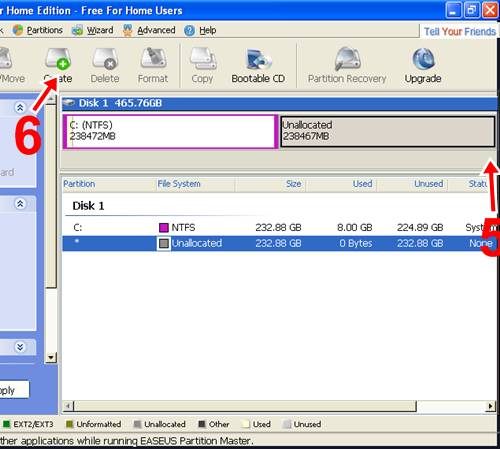
3. Kemudian Geser partisi yang kosong seperti tanda panah no 3 atau isi Partition Sizenya
4. Setelah anda mengatur partisi yang anda inginkan kemudian klik OK. Akan ada hasil partisi yang "Unallocated" atau belum terpartisi.


5. Pilih partisi yang Unallocated.
6. Klik menu CREATE untuk membuat partisi kedua.


7. Masukkan Label atau nama Partisi tersebut kemudian klik OK.


8. Kemudian Klik APPLY untuk membuat permanen proses membagi hardisk di windows XP, Vista, Seven.


9. Bila muncul pesan, klik “Yes” maka komputer anda akan restart Sendiri
10. Ketika komputer anda booting ulang maka proses pembagian partisi akan di jalankan, tunggu sampai komputer tersebut restart kembali dan booting ulang sampai windows anda berjalan dengan normal.

Dan Harddisk anda akan terbagi menjadi 2 bagian. Anda dapat membagi sesuai dengan kebutuhan anda misalnya 3 bagian atau 4 bagian partisi harddisk.

Selamat mencoba !


 Sumber: http://ekohasan.blogspot.com


Cara Mudah Download All Driver Komputer dan Laptop


Cara Mudah Download All Driver Komputer dan Laptop.

Cara download driver ini boleh dibilang sangat mudah dan sangat komplet serta sangat cepat dalam pencarian drivernya, baik itu driver VGA, chipset, Soundcard, Card Reader, USB device, Modem, Lancard, Wifi, Driver Laptop, dan lain-lain.

Berikut Cara Mudah Download All Driver Komputer dan Laptop :

1. Klik kanan My Computer pilih Properties. Kalau di desktop tidak ada My Computer, buka Windows Explorer dan klik kanan pada My Computer pilih Properties.


2. Klik pada Hardware trus pilih Device Manager


3. Setelah Device Manager terbuka, pilih salah satu driver yg belum terpasang, yaitu ditandai dengan tanda tanya kuning. Kemudian klik kanan pada salah satunya misalkan Ethernet Controller (Lan Card) pilih Properties.


4. Setelah itu, muncul jendela properties dari device tersebut. Pilih tab Details trus Klik ID device. Kemudian copy ID dari device tersebut dengan menekan Ctrl + C.


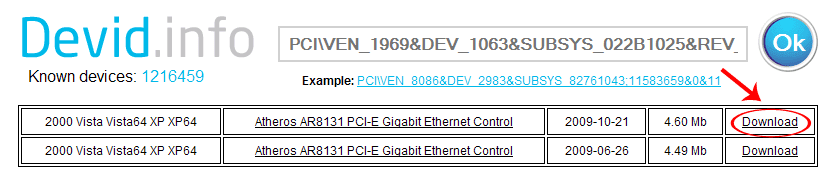
5. Kemudian, buka situs www.devid.info, trus paste ID device yang sudah di copy tadi pada kotak “Enter Device Id”. Trus klik “OK”.


6. Selanjutnya akan muncul beberapa pilihan driver yang kita inginkan. Kemudian pilih salah satu. Trus klik Download / Unduh.


7. Kemudian download drivernya dengan nge klik driver yg ada di baris "FILE"


Demikian bahasan kali tentang Cara Mudah Download All Driver Komputer dan Laptop.
Selamat Mencoba dan semoga berhasil .....


Sumber: http://ekohasan.blogspot.com


Cara Mengatasi Virus Shortcut 1234 Runmit


Ciri-ciri terkena Virus Shortcut 1234 :


1. Virus Shortcut 1234 Runmit ini akan membuat File WATERMARK.EXE yang ada di dua tempat yaitu :
- C:\Program Files\Microsoft
- C:\Program Files\Common Files\Microsoft
Dan virus ini akan menyebar menjadi namaacakMGR.exe

2. Virus Shortcut 1234 Runmit ini menyerang flashdisk sangat mudah . Ciri Flashdisk yang kena Virus Shortcut 1234 Runmit ini terdapat 4 buah shortcut 1 buah file recycler dan autorun.inf


3. Setiap drive jika terkena virus ini akan terkena pula autorun.inf

Cara kerja Virus Shortcut 1234 Runmit :

1. Virus ini menular melalui Flashdisk walaupun autorun sudah kita matikan.

2. Virus Shortcut 1234 Runmit ini menginfeksi komputer / laptop kita tanpa kita sadari.

3. Jika diinstal ulang maka virus ini akan muncul lagi apapun alasannya karena virus ini tidak mempunyai file anak. Jadi semua induk.

4. Virus Shortcut 1234 Runmit dari flashdisk langsung membuat folder bernama C:\Program Files\Microsoft dan C:\Program Files\Common Files\Microsoft

5. Dan dia membuat backupan file di dalam Folder System Volume Information dan Recycle setiap harddisk termasuk flashdisk.

6. Setelah itu dia menginfeksi semua file berextensi dll, exe, dan htm.


7. Jika file-file Virus Shortcut 1234 Runmit dihapus oleh anda, maka virus akan kembali lagi.

Misalnya Virus Shortcut 1234 Runmit sudah menginfeksi file yang ada di D:\aaa\aaa.exe (hanya contoh). Kemudian folder aaa dihapus, karena ada virusnya. Lalu kita berpikir jika restart ulang Virus Shortcut 1234 Runmit akan hilang. Dan akhirnya memang berhasil. Tetapi jika kita menginstal software aaa.exe tadi di D:\aaa\ maka virus hasil backupan yang ada di System Volume Information dan Recycle setiap Harddrive akan terbangun dari tidurnya dan kembali menginfeksi virus itu dan dia membuat file watermark lagi didalam :\Program Files\Microsoft dan C:\Program Files\Common Files\Microsoft.

Cara Mengatasi Virus Shortcut 1234 Runmit :


1. Jika tidak ada antivirus yang bisa membersihkan Virus Shortcut 1234 Runmit ini.

2. Berarti anda harus install ulang windows anda.

3. Backup data anda, kemudian format drive yang akan di install windows. Kemudian install windows anda.

4. Setelah windows jadi, Jangan membuka-buka file yang ada di drive lainnya.

5. Langsung install antivirus AVG 2011 free dan update antivirus AVG tersebut.
Karena pengalaman saya baru antivirus AVG 2011 yg bisa mendeteksi, mengkarantina, dan menghapus file yg terinfeksi Virus Shortcut 1234 Runmit ini.

Link download Antivirus AVG 2011 :
http://free.avg.com/us-en/download-free-antivirus

Link Update AVG 2011 :
http://free.avg.com/us-en/download-update

6. Matikan System Restore Windows untuk mempercepat proses scanning virus.

7. Kemudian scan drive selain drive yg baru anda install ulang. Virus Shortcut 1234 Runmit ini akan terdeteksi oleh AVG dengan nama ZBOT.


8. Scan juga flashdisk anda, setelah selesai hapus 4 file shortcut dan recycle di flashdisk anda secara manual. Berikut hasil scan flashdisk :


9. Selesai.

Selamat mencoba


Sumber: http://ekohasan.blogspot.com

Cara Mengatasi Keyboard dan Mouse Tidak Terdeteksi


Penyebab Keyboard dan Mouse Tidak Terdeteksi :

1. Kemungkinan keyboard atau mouse memang mengalami kerusakan.
2. Kemungkinan port keyboard atau mouse di mainboard mengalami kerusakan.

Untuk keyboard atau mouse yg rusak, kita tinggal ganti aja keyboard atau mouse yg rusak tersebut

Sedangkan untuk port keyboard atau mouse di mainboard yg rusak ada beberapa kemungkinan :


1. Port keyboard mouse sudah longgar, sehingga sambungan menjadi tidak sempurna. Ini bisa terjadi jika kita sering lepas pasang keyboard ataupun mouse.
Solusinya adalah dengan mengganti port keyboard mousenya.

2. Tegangan 5 volt untuk catu daya keyboard hilang. Ini biasa disebabkan oleh sekring ataupun komponen dengan simbol L yg putus. komponen dengan simbol L ini sama dengan sekring. Letaknya disekitar port keyboard, biasanya dibelakangnya. Cek komponen ini, jika rusak ganti atau langsung di hubungkan aja dengan kabel serabut 1 biji.

Oya... kabel keyboard mouse kan ada 4, yg tiga keluar tegangan 5 volt dan yg satunya ground. 5 volt pertama catu daya, dan lainnya sebagai data.

3. Tegangan 5 volt hilang karena IC Chip Controller Keyboard Mouse Rusak. Chip Controller Keyboard Mouse yg biasa dipakai di mainboard yaitu : ITE dan WINBOND. Contoh serinya IT8702F-A dan 83977EF-AW, dan masih banyak seri lainnya. Ukuran Chip ini 1 x 1,5 cm dan letaknya masing2x mainboard berbeda.
Solusi : ganti chip controller keyboard mouse.
Berikut contoh gambarnya :


Atau kalau anda kesulitan untuk mengganti chipnya, pakai aja konektor USB to PS-2.


Selamat mencoba , semoga berhasil.....


Sumber: http://ekohasan.blogspot.com


Cara Mengatasi Error MSWINSCK.ocx Not Correctly Registered


Anda mungkin mendapatkan kasus " Component ‘mswinsck.ocx’ or one of its dependencies not correctly registered.: a file is missing or invalid ". Masalah ini muncul ketika selesai scanning virus. Setelah semua virus hilang, windows di restart, dan ternyata tiap kali login muncul error Component ‘mswinsck.ocx’ or one of its dependencies not correctly registered. Seperti ada file yang hilang.


Penanganan yang sudah dilakukan dan gagal :
  1. medisable semua service dan startup lewat perintah msconfig di RUN.
  2. memerbersihkan registry windows dengan CCleaner.
  3. Melakukan repair Windows
Semua langkah di atas gagal total dalam mengatasi error  Component ‘mswinsck.ocx’ or one of its dependencies not correctly registered.: a file is missing or invalid. Sempat juga mau install ulang windowsnya.


Akhirnya ketemu Cara Mengatasi Error MSWINSCK.ocx Not Correctly Registered.: a file is missing or invalid:

MSWINSCK.ocx adalah file yang dibutuhkan oleh aplikasi lama untuk listening port tertentu dalam suatu koneksi jaringan. File MSWINSCK.ocx tidak tersedia di windows XP dan windows 7. File  MSWINSCK.ocx ini tidak lagi ditempatkan di dalam folder system32 pada windows.

Berikut Cara Mengatasi Error MSWINSCK.ocx Not Correctly Registered.: a file is missing or invalid : 
  • Download File  MSWINSCK.ocx di link berikut : MSWINSCK for XP.zipdan MSWINSCK for 7.zip. Jadi ada yang untuk Windows XP dan Windows 7.
  • Extract file MSWINSCK.ocx hasil download yang masih dalam bentuk zip.
  • Untuk Windows XP : copy  MSWINSCK.ocx ke folderc:\windows\system32.
  • Untuk Windows 7 32Bit  : copy  MSWINSCK.ocx ke folderc:\windows\system32.
  • Untuk Windows 7 64Bit  : copy  MSWINSCK.ocx ke folderc:\windows\syswow64.
  • Untuk Windows 7, anda harus login sebagai administrator agar bisa mengcopy file  MSWINSCK.ocx
  • Untuk Windows XP, masuk RUN dan ketikkan perintah regsvr32 MSWINSCK.OCX,  kemudian Enter. Dan windows anda akan normal kembali.
  • Untuk Windows 7, Klik kanan pada command prompt => run as administrator => ketikan perintah: regsvr32 c:\windows\syswow64\MSWINSCK.OCX (bagi win7 64Bit) atauregsvr32 c:\windows\system32\MSWINSCK.OCX (bagi win7 32Bit) =>Enter. 
  • Selesai, dan Windows tidak perlu di install ulang lagi.
Demikian Cara Mengatasi Error MSWINSCK.ocx Not Correctly Registered.
Ssemoga bermanfaat.


Sumber: http://ekohasan.blogspot.com